Tampilkan postingan dengan label photoscape. Tampilkan semua postingan

Selasa, 30 Juli 2013

CARA MEMPERBESAR GAMBAR dengan ANIMASI Gif PHOTOSCAPE.


Terkadang Aplikasi yang bagus 

belum tentu dapat menjamin 

gambarnya menjadi indah. 

sebaliknya saat kita, 

menggunakan Aplikasi yang sederhana, 

terkadang dapat menghasilkan 

gambar yang keren.


Mengapa..?? 

karna, semua hal yang kita ciptakan 

tergantung oleh kreativitas, 

trik, tehnik, obyek 

maupun ide2 yang kita tampilkan.


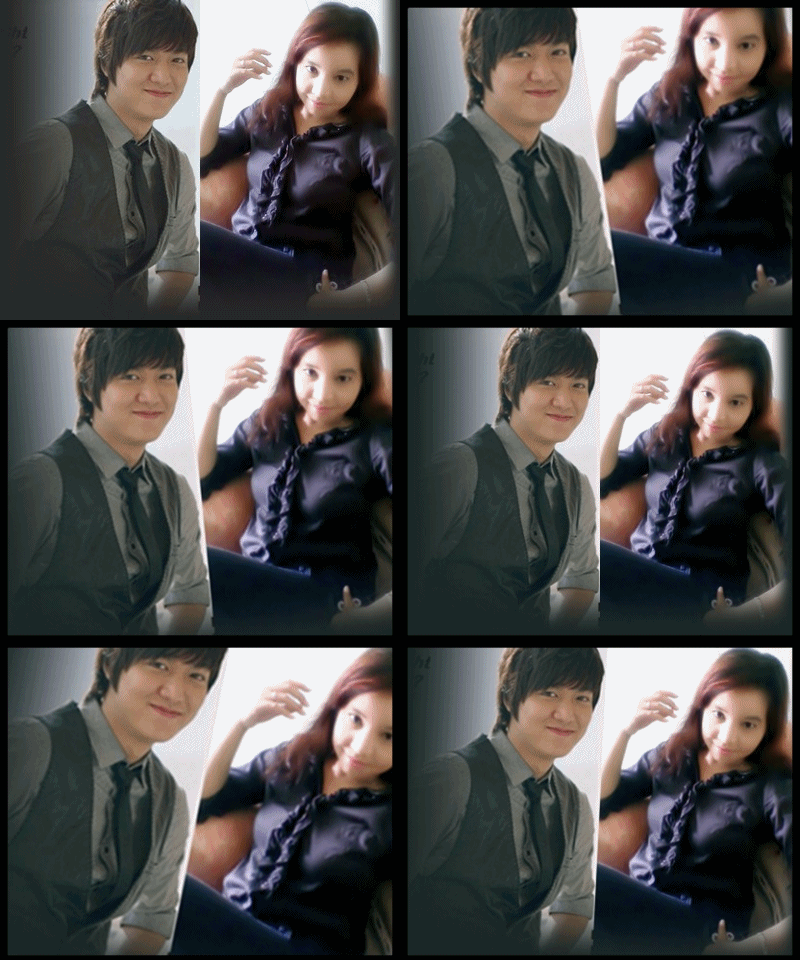
ingin tau cara membuat gambar diatas..? 

begini caranya  : 

=> Siapkan gambar-mu yang sudah di-Edit, 

   seperti ini : 


=> kemudian masuk ke halaman 

   Editor photoscape, 

   karna kita sudah edit foto-nya, 

   maka tak perlu edit lagi. 

   langsung saja cari tanda putar. 

   klik. 


=> terlihat kotak2 kan...,

   tepat ditengahnya ada angka 00.00, 

   jika kau geser ke kanan 

   maka gambarnya akan membesar 

   ke sebelah kanan 

   dengan angka terakhir 15(fositif). 


=> perbesar angka-nya dengan 

   kelipatan 2,4,6,8,10 

   lalu save


=> dan jika kau geser ke sebelah kiri, 

   maka gambarnya akan membesar 

   ke sebelah kiri dengan 

   angka terakhir -15(negatif)


=> Agar posisi gambarnya 

   tetap di tempat asalnya., maka 

   gambar tersebut jangan di UNDO, 

   karna jika kita UNDO, 

   maka posisi gambarnya berubah. 

   disini trik memperbesar gambar, 

   agar tetap berada di posisi semula.

=> Setelah selesai, save. 

   dan mulai masuk ke animasi Gif. 

   susun foto2-nya, mulai dari 

   yang terkecil sampai yang terbesar, 

   begitu juga sebaliknya.  


=> Kemudian Klik No Effect,  

   dan klik time di angka 40, 

   hasilnya seperti ini :   


jika kau balik susunan-nya, 

hasilnya akan seperti ini : 


Finish. 

Begitulah cara membuatnya. 

kita dapat mem-variasikan 

semua trik dan tehnik, 

sesuai dengan imajinasi kita, 

yang terpenting adalah Kreatifitas. 

tak perlu terpaku dengan 

cara yang saya tulis., 

jika ingin tampil lebih berbeda, 

kau bisa variasikan dengan kreativitas-Mu. 


karena saya sudah berbagi Ilmu-nya, 

jangan lupa Klik 

"Joint with Me" yaaa...  

salam Blogger 


by. Yulia Karly


TUTORIAL PHOTOSCAPE MODERN


Belajar Animasi akan menjadi 

hal yang menyenangkan jika 

kau telah menguasai tehnik-nya. 

Oleh karena itu jangan pernah 

bosan dan menyerah bila ingin 

menjadi lebih baik lagi.


Dalam Tutorial kali ini kita akan 

mencoba membuat gambar Modern Art. 

Sebetulnya inti dari tutorial ini 

adalah membuat gambar-mu 

menjadi lebih hidup,  

hanya dengan menggunakan 

Animasi Photoscape.   


caranya seperti ini :  


=> Siapkan fotonya, 

   yang sudah di-Edit. 

   karna disini kita hanya 

   menggunakan Animasi, 

   jadi fotonya harus di-Edit dulu 

   sesuai Tema yang kau inginkan.


=> selanjutnya mulai masuk ke Filter, 

   Klik Region Focus. 

   gunakan menu Grayscale, 

   ini hasilnya : 


   atur size di angka 40 

   dan Feather diangka 50 

   reverse area biarkan kosong. 


   lalu pindah ke menu Jitter, 

   setelah di klik fotonya 

   berubah seperti ini :


    kemudian beralih ke menu white. 

    KLik aja. 

    jangan lupa di save :


     padukan dengan Deppen, 

     jadi seperti ini :


Terakhir masuk ke Animasi, 

susun fotonya, 

atur change Effect pada 

posisi No Effect, 

Time nya diangka 25,


padukan semua gambar dengan 

kreativitas dan selera-Mu. 

hanya dengan membolak-balik 

susunannya, maka gambar-mu 

bisa berubah seperti ini :


Finish. 

Selama ini Para Animasi membuat gambar 

seperti ini dengan Photoshop. 

Tapi hanya segelintir orang yang bisa

menggunakannya dengan Aplikasi Photoscape.,

dan saya dapat ilmu ini dari teman 

di Luar Indonesia.,  

Sampai Jumpa dalam Animasi berikutnya.  

bye bye   


From Me,  

Yulia Karly 


CARA MUDAH MEMBUAT GAMBAR BERPUTAR DENGAN PHOTOSCAPE


Ada lebih dari 1000 macam trik 

yang dapat kamu gunakan untuk 

membuat Animasi Gif di Photoscape. 


Akan lebih terasa berbeda, 

jika kamu menggabungkannya 

bersama  Aplikasi Photoshop.,


Dengan Kreativitas, 

kita dapat menggunakan, 

effect, gambar, filter, warna, tampilan, 

size, cahaya, bright, zoom dll, 

dalam bentuk animasi Gif.


Itulah Animasi..., 

Jika kau telah mengenalnya, 

kau akan selalu ingin bermain dengannya. 


Segitu aja kata pembukanya, 

sekarang kita mulai,, 


Pertama masuk ke page di photoscape, 

klik Edit.   

di kiri bawah ada tulisan object, 

klik., 

lalu klik gambarnya., 

cari tulisan Heart., 

buat gambarnya seperti ini :


Kemudian geser kursornya, 

pindahkan gambarnya kebawah  

sedikit demi sedikit, 

seperti ini :   


Lanjutkan memutar Gambarnya 

searah jarum jam  :   


Setelah itu klik heart lagi.  

Cari gambar hati lainnya,,


Terakhir masuk ke halaman Animasi Gif, 

susun foto-fotonya.  

Pake No Effect aja, 

time effect diangka 35, 

maka Animasinya seperti ini :    


Selesai... 

Gampangkan...? 

Ini cara yang paling sederhana, 

khusus Pemula yang baru belajar 

Animasi Gif Photoscape.  


Ada banyak cara membuat Animasi 

yang telah saya buat, 

kamu tinggal pilih judulnya saja., 

Sebelum di X jangan lupa,

Klik "Joint This Side". dan...., 

Terima Kasih.


Salam Blogger, 


by. Yulia Karly


CARA MEMBUAT ZOOM PHOTOSCAPE

Dalam tutorial kali ini,, 

kita akan membuat Effect Zoom dengan Photoscape.


Pada tampilan Menu bagian atas, 

banyak sekali macamnya.,

Mungkin bagi yang belum pernah mempelajarinya,, 

akan terasa Rumit dan Membingungkan.


Kali ini, 

saya akan paparkan cara bermain Effect ZOOM Blur.,

dalam Photoscape,, 

agar lebih mudah dan menyenangkan. 


Kita Mulai saja yaaa.....


Siapkan Fotonya,,,

Yang Bagus dan terang 

dengan Kualitas foto yang bagus juga....,


Agar lebih menyenangkan,, 

kita padukan dengan foto yang lain..., 


dan karna aku punya banyak Koleksi foto Pria ini,,, 

Jadi untuk sample-nya kita Pake foto ini aja...,


Kemudian kita gabung fotonya....

seperti ini  :


Jika kita menggunakan Color Pencil,,, 

dan Klik...,  

fotonya berubah jadi begini.., 

cakepkan....???


Lalu Kita masuk ke Filter,, 

ada di bagian bawah... 

Klik aja.. 

trus cari Zoom Blur,,, 

Klik lagi deh..., 

dan....,


Lalu kurangi angkanya,,, 

dalam kelipatan 10 aja,,,


Ini diangka 40, 30, 20...,


Setelah selesai save aja,,,

Kreativitas-Mu jalan-in juga..., 

agar seni-nya bisa menonjol.


Selanjutnya Kita Bermain Animasi,,,,


Kita Klik Menu Animasi-nya..,  

Susun foto-nya step by step...,  

Kemudian atur waktu kecepatannya,,, 

Disini saya pakai 40, 

dan.... 

Selesai.


Cara diatas adalah cara paling sederhana.,

yang saya gunakan dengan Zoom Blur animasi, 

hanya dengan Photoscape,, 

ga Ribet kan....???

Saya akhiri Tutorial-nya,,,,

Bye bye....,


From Me,,  

Yulia Karly,